Журнал оценок
Все оценки каждого студента по курсу можно найти в журнале оценок или «Отчёте по оценкам», доступном в разделе «Навигация» курса.
Следующий видеоролик даёт общее представление о журнале оценок.
Ссылка на видео: Обзор журнала оценок.
Отчёт по оценкам собирает элементы оценивания из различных частей Moodle, которые подлежат оценке, и позволяет вам просматривать и изменять их, а также сортировать по категориям и вычислять итоги различными способами. Когда вы добавляете оцениваемый элемент в курс Moodle, журнал оценок автоматически создаёт место для оценок, которые он будет выдавать, а также добавляет сами оценки по мере их генерации системой или вами.
Отображаемые оценки изначально отображаются как сырые баллы из самих оценок, поэтому они будут зависеть от того, как вы их настроили, например, эссе из 36 баллов будет отображаться как количество сырых баллов, полученных студентом, а не в процентах (хотя это можно изменить позже, см. ниже).
Обратите внимание, что различные параметры журнала оценок по умолчанию задаются на уровне системы администратором и могут быть отмечены как переопределяемые вами или фиксированные. Это означает, что параметры не всегда будут одинаковыми для каждого пользователя, когда он впервые увидит отчёт по оценкам.
Скрытие настроек глобально
Настройки администратора скрывают части интерфейса:
- Администрирование сайта > Оценки > Общие настройки: «Отображать минимальную оценку». Если этот параметр отключён, минимальная оценка по умолчанию будет равна нулю и не может быть изменена (минимальную оценку никогда нельзя изменить).
- Администрирование сайта > Оценки > Настройки категории оценок: «Разрешить ручное переопределение оценок по категориям». Если этот параметр отключён, пользователи не могут переопределять оценки по категориям.
Отображение
В верхней части отчёта по оценкам несколько строк: сначала курс, затем категория, затем столбцы для каждого оцениваемого элемента (например, задание, тест, урок). Любые настройки элементов, которые были оставлены «без категории», появятся в общей категории, которая по умолчанию названа в честь курса (название любой категории можно изменить).

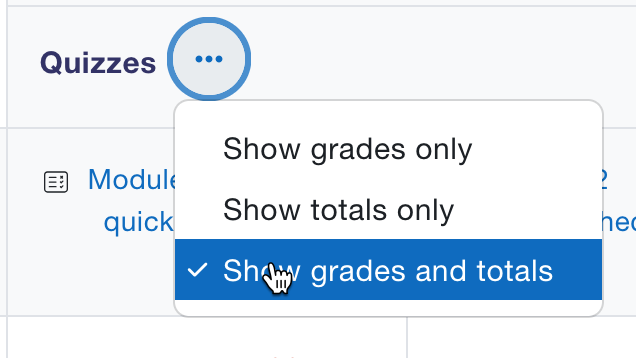
Из трёх точек рядом с названием категории вы можете выбрать:
- отображать только оценки;
- отображать итоговые оценки;
- отображать оценки и итоги.
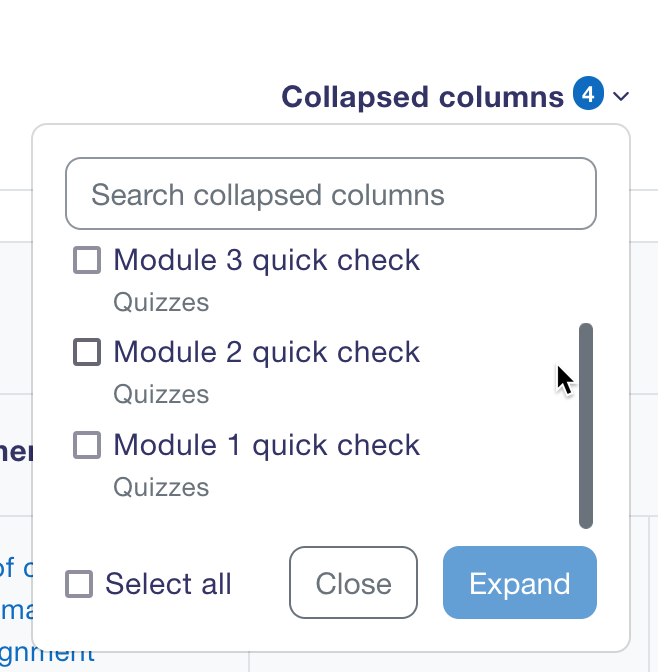
Сворачивайте столбцы, нажимая на три точки рядом с элементом оценивания. Свёрнутые столбцы отображаются со знаком «+». Нажмите «+» чтобы развернуть их снова по одному. Из ссылки «Свёрнутые столбцы» справа можно быстро увидеть и узнать, сколько столбцов свёрнуто.
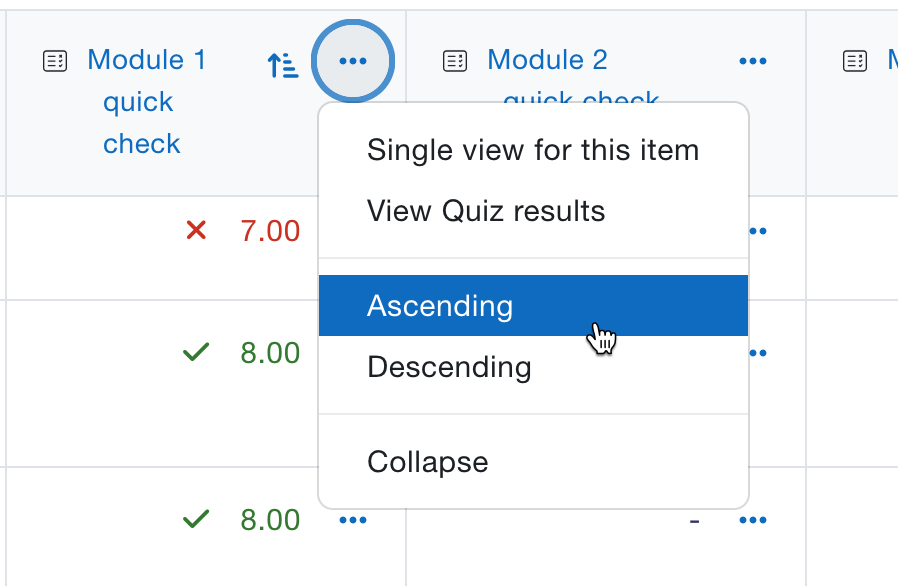
Три точки рядом с элементом оценивания также позволяют вам:
- переключиться на простой вид;
- изменить порядок (возрастание/убывание).
Прокрутка журнала оценок
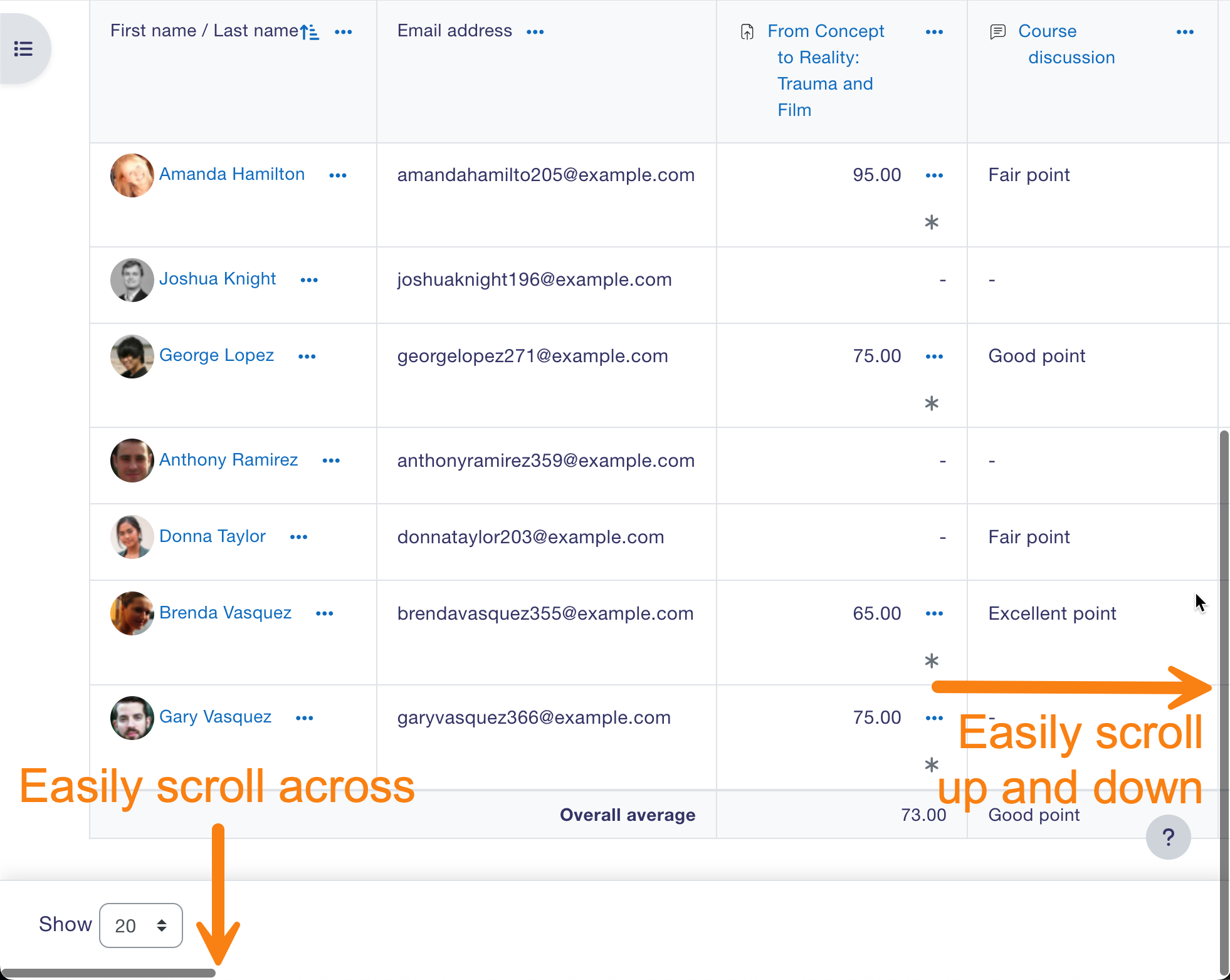
Журнал оценок позволяет плавно и стабильно прокручивать оценки горизонтально и вертикально. Он использует всё окно, делая его доступным на всех платформах. (Примечание: горизонтальная прокрутка находится в нижней части окна браузера, и сверху нет горизонтальной полосы прокрутки.)
Поиск и фильтрация отчёта по оценкам
- Если вы измените настройки курса «Групповой режим» на «Видимые группы» или «Изолированные группы», в журнале оценок появится выпадающий список, позволяющий фильтровать студентов по группам.
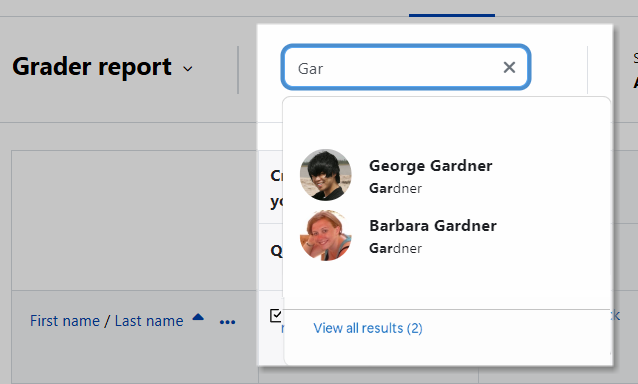
- Вы можете выполнить поиск, начав вводить первые несколько букв имени человека (или электронной почты, идентификатора или другого идентификатора пользователя) или группы, которую вы хотите найти.
Записи на странице
В нижней части отчёта по оценкам вы можете выбрать отображение 20, 100 или всех студентов на странице.
Если вы измените настройку, она запомнится и будет применена к отчёту по оценкам во всех ваших других курсах. Если участвует более 5000 студентов, то «Все» покажет 5000, а для отображения остальных будет использоваться разбиение на страницы.
Просмотр и редактирование оценок
Примечание: редактирование чего-либо в журнале оценок относится к редактированию оценок только, и ни одна из доступных операций не имеет отношения к редактированию основной страницы курса, т. е. внешний вид вашей страницы курса не может быть изменён никакими действиями в журнале оценок. Кнопка «Включить редактирование» работает отдельно от основной кнопки курса, так что редактирование может быть включено в журнале оценок, но одновременно отключено при переключении обратно на просмотр курса. Это связано с тем, что редактирование оценок и редактирование страницы курса — это отдельные возможности. Такие роли, как «преподаватель без прав редактирования», могут иметь только одну из этих возможностей.
Просмотр обратной связи по заданию
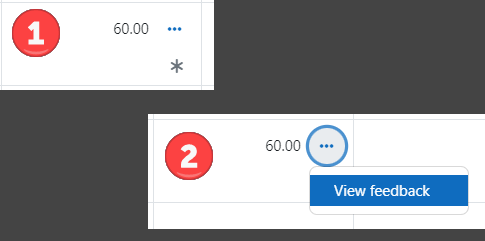
- Если вы дали обратную связь учащемуся в задании, отобразится значок звёздочки. Нажмите на три точки в этом столбце, чтобы просмотреть обратную связь в модальном окне.
Изменение оценок
Вы можете нажать «Включить редактирование» в правом верхнем углу, чтобы ввести оценки непосредственно в отчёт по оценкам. Когда вы закончите, нажмите «Сохранить изменения». Из меню «Действия с ячейками» (...) вы также можете перейти по ссылке «Редактировать оценку», чтобы установить оценку, её письменную обратную связь и ряд других атрибутов.
Примечание: если вы введёте оценки непосредственно в отчёт по оценкам, они будут отображаться со значком «Переопределено» (рамка с карандашом), указывающим на оценки, которые были изменены вручную.
Изменение оценок с помощью простого вида
Интерфейс простого вида позволяет вводить оценки массово для конкретного элемента оценивания или конкретного пользователя. Чтобы изменить конкретную оценку или все оценки, установите флажок «Переопределить» в строке с конкретной оценкой или используйте действие «Переопределить всё», чтобы отметить каждую строку. Если вы хотите переопределить все оценки с заданной оценкой, выберите «Массовая вставка оценок» в меню «Действия» и введите оценку, которую вы хотите вставить. Вы можете выбрать, заполнить ли оценку только для пустых оценок или для всех оценок из выпадающего списка. Нажмите «Сохранить», и теперь в отчёте по оценкам вы увидите, что все оценки для конкретного элемента/пользователя были переопределены с оценками, которые вы ввели.
Совет: вы можете перемещаться между оценками в простом виде с помощью клавиш Ctrl+стрелка.
Скрытие столбцов или отдельных оценок
Нажав на три точки рядом с элементом оценивания, вы получите возможность скрыть или заблокировать этот элемент (наряду с опциями его редактирования и просмотра анализа оценок).
Обратите внимание, что видимость оценок за тесты контролируется настройками теста (в разделе «Настройки просмотра»).
Перерасчёт
Если вы измените любую часть оценки, например, измените максимальную оценку за один из вопросов в тесте, вы можете обнаружить, что столбцы ещё не отражают внесённые вами изменения. Нажмите «Включить редактирование» дважды, чтобы заставить журнал оценок перепроверить.
Возможности журнала оценок
Существует только одна возможность журнала оценок: Просмотр отчёта по оценкам, которая разрешена для ролей по умолчанию «менеджер», «преподаватель» и «преподаватель без прав редактирования».
Расширение журнала оценок
Журнал оценок можно расширить тремя основными способами:
- Отчёты по оценкам.
- Плагины импорта оценок.
- Плагины экспорта оценок.
См. также
- el Libro de calificaciones — руководство на испанском языке авторства Хесуса Баньеса Санчо.